apk安装包签名是android系统中的一项重要安全机制,用于验证apk包的完整性和来源可信性。在android开发中,开发者需要将自己的apk包进行签名才能发布到应用商店或设备上。签名后的apk包能够确保其不被篡改,同时也能验证其来源,防止恶意代码的植入。
下面详细介绍apk安装包签名的原理和解决方法。
一、apk签名原理:
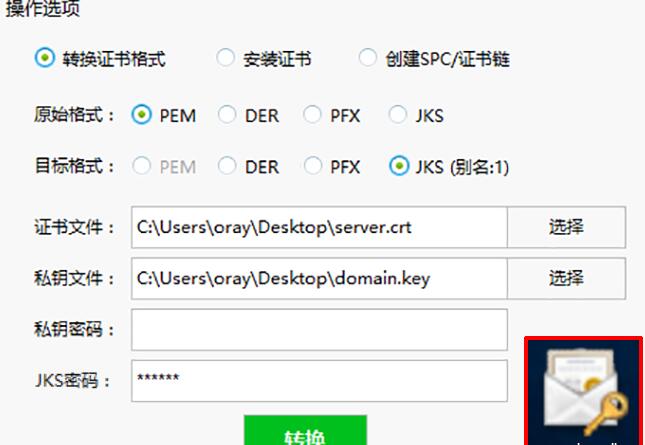
1.数字证书生成:签名过程首先需要生成数字证书。通常使用的是x.509证书标准,包含了公钥、私钥和证书信息等。公钥用于验证apk包的完整性,私钥用于对apk包进行签名。
2.数字证书颁发机构(ca):签名的数字证书需要由可信的第三方机构进行颁发,这些机构就是数字证书颁发机构(certificate authority,简称ca)。ca会对开发者的身份进行验证,并对其公钥进行签名,生成数字证书。
3. apk签名过程:
– 开发者使用私钥对apk包进行签名,生成apk包的数字签名。
– 将签名后的数字证书和apk包一同打包成一个签名文件,在apk包的meta-inf目录下生成cert.rsa文件。
4. 验证签名:安装apk包时,android系统会验证apk包的签名文件。首先,系统会读取apk包的meta-inf目录下的cert.rsa文件,然后提取该文件中的数字证书和签名信息进行验证。系统会使用数字证书中的公钥来解密签名信息,并用解密后的结果与apk包的摘要进行比对,以确认apk包的完整性和来源。
二、apk签名问题解决方法:
1. 生成签名密钥:
– 在android studio中,可以使用内置的签名工具生成签名密钥。在项目结构中的“gradle scrip
ts”目录下找到build.gradle文件,在android闭包内添加:
“`
signingconfigs {
release {
storefile file(“path/to/keystore”)
storepassword “your_keystore_password”
keyalias “your_key_alias”
keypassword “your_key_password”
}
}
“`
– 替换其中的”path/to/keystore”,”your_keystore_password”,”your_key_alias”,”your_key_password” 分别为你自己的密钥库路径、密码和别名。
– 运行“gradlew assemblerelease”命令即可生成签名apk。
2. 修改签名配置:
– 在androidmanifest.xml文件中修改”android:debuggable”属性为”false”,确保发布版本apk无法连接调试器并保护代码的安全性。
– 可以使用android studio的“build variants”界面来修改build type为“release”。
– 在release签名方式中,为了保护签名密钥的安全,可以将密钥库文件与其他文件分开保存,并设定合理的访问权限。
3. 确认签名文件:
– 构建完成后,进入apk包的文件目录,在meta-inf文件夹下,确认是否存在cert.rsa文件,如果存在则表示apk包已经成功签名。
4. 验证签名:
– 安装apk包时,android系统会自动验证apk包的签名。如果签名验证失败,系统会弹出警告提示。用户可选择继续安装或者拒绝安装。
总结:
apk安装包签名是android系统的一项重要安全机制,用于验证apk包的完整性和来源。开发者需要生成数字证书,并使用私钥对apk包进行签名。用户在安装apk包时,系统会根据数字证书进行验证。通过正确生成和配置签名密钥,开发者能够解决apk安装包签名的问题,并确保自己的应用在发布和安装过程中的安全性。